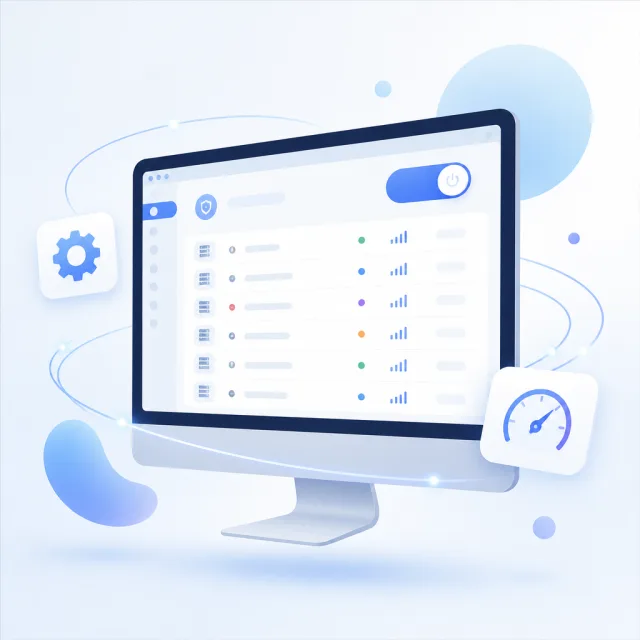
v2rayN
おすすめ 7.24.1デスクトップ版は新世代のクロスプラットフォームUIを採用しており、初めてインストールする場合におすすめです。WPF版は従来のメニュー配置を使い続けたい方向けの、実績ある安定版です。UIの異なる2つの選択肢なので、同じサブスクリプションを使うために両方をインストールする必要はありません。
クライアント/インストーラー
インストール先のOSを選び、CPUアーキテクチャとパッケージ形式を確認してください。Androidではv2rayNGまたはv2flyNG、デスクトップではv2rayNを利用できます。
デスクトップ版は新世代のクロスプラットフォームUIを採用しており、初めてインストールする場合におすすめです。WPF版は従来のメニュー配置を使い続けたい方向けの、実績ある安定版です。UIの異なる2つの選択肢なので、同じサブスクリプションを使うために両方をインストールする必要はありません。
| 確認項目 | 選び方 |
|---|---|
| OSとアーキテクチャ | サポート対象のWindows 11 x64を推奨します。「設定 → システム → バージョン情報」で「システムの種類」を確認してください。 |
| パッケージ形式 | どちらもZIP形式のインストーラーです。完全に解凍してから、中のセットアッププログラムを実行してください。 |
| 実行環境 | 起動時にランタイム不足が表示された場合は、ダイアログに記載されたコンポーネントとアーキテクチャに合わせて対応してください。あらかじめ複数のバージョンをインストールする必要はありません。 |
ZIPを専用のフォルダーに解凍してください。圧縮ファイルのプレビュー画面からセットアッププログラムを直接実行しないでください。解凍に失敗した場合は、ダウンロードが完了しているか確認します。解凍できてもインストールが拒否される場合は、フォルダーのアクセス権またはデバイスの管理ポリシーを確認してください。原因が異なるため、WPF版に切り替えても書き込み権限の問題は解決しません。
旧クライアントが動作中の場合は、まずシステムプロキシの設定を元に戻し、通知領域から終了してください。移行時には設定をバックアップし、復元に必要なサブスクリプショングループも記録します。新しいバージョンを初めて起動したら、設定を読み込めることを確認してからシステムプロキシを有効にしてください。移行と同時にルーティングモードを変更すると、問題の原因を特定しにくくなります。
「Appleメニュー → このMacについて」を開きます。Apple Mシリーズチップの場合はarm64、Intelプロセッサの場合はx64を選んでください。モデル名や購入年ではなく、表示されたチップに合わせてパッケージを選びます。
| 確認項目 | 選び方 |
|---|---|
| チップ | Apple Siliconはarm64、Intelはx64を選びます。 |
| OSバージョン | 「このMacについて」でmacOSのバージョンを確認してください。古いOSで互換性に関する警告が表示された場合は、そのリリースが対応するOSの範囲を確認します。 |
| インストール先 | DMGを開き、ディスクイメージ内の案内に従ってアプリを「アプリケーション」にコピーしてください。 |
コピー後は「アプリケーション」からクライアントを起動してください。マウントしたディスクイメージを常用の起動場所にしないでください。更新時は旧アプリを終了してから、置き換えの確認に進みます。Finderでアプリの保存場所を確認し、ダウンロードフォルダーにある古いコピーを誤って開かないようにしてください。
アプリを開けないという警告が表示されたら、文面を控え、アーキテクチャの非互換、アプリの入手元に関する制限、組織の管理ポリシーのどれに該当するか確認してください。ダウンロードしたファイルがチップに合っているかを確認し、OSまたはデバイス管理者の案内に従ってください。個別のインストール問題を解決するために、デバイス全体のセキュリティ設定を無効にする必要はありません。
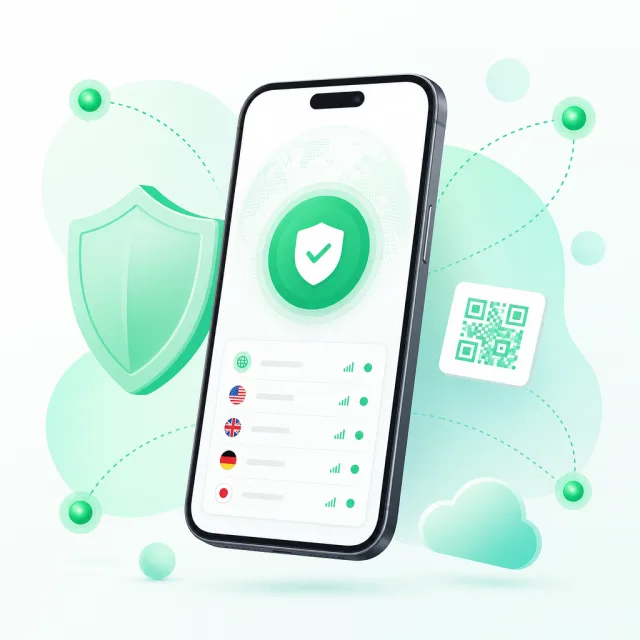
Xrayコアを採用しています。2015年以降に発売された一般的なスマートフォンでは、通常arm64を選びます。64ビットCPUでもOSが32ビットアプリのみ対応する機種は、OSが実際にサポートするアーキテクチャに合わせてください。判断できない場合はユニバーサル版を選びます。
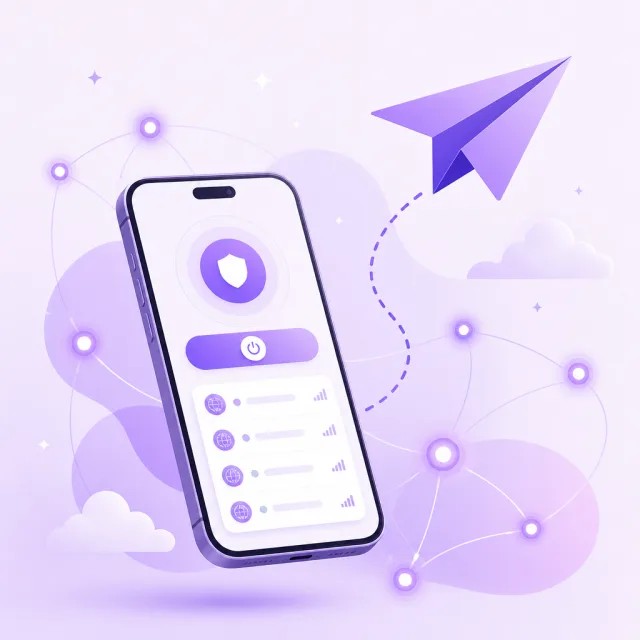
V2Flyコアを採用しており、互換性のある設定をすでに使っている場合に適しています。クライアントを切り替える前に、設定で使うプロトコルとトランスポートを確認してください。設定をインポートできても、どちらのコアでもすべての項目を利用できるとは限りません。
| 確認項目 | 選び方 |
|---|---|
| アプリのアーキテクチャ | システムがarm64-v8aに対応している場合はarm64を選びます。不明な場合はユニバーサル版を選んでください。 |
| OSバージョン | 「設定 → デバイス情報」でAndroidのバージョンを確認してください。ユニバーサル版でもアプリのOS要件は変わりません。 |
| インストール権限 | APKを開いたブラウザーまたはファイル管理アプリからインストールします。管理対象のデバイスでは、管理者の設定に従ってください。 |
ダウンロードしたAPKを開きます。「この提供元からのアプリをインストールできません」と表示された場合は、ダイアログに表示されているアプリが、ファイルを開いたブラウザーまたはファイル管理アプリか確認してください。提供元を確認したうえでシステムの案内に従って許可し、インストール後はその提供元のインストール権限を取り消せます。署名の競合が表示された場合、提供元の権限を変更しても解決しません。インストール済みアプリの配布元を確認してください。
インストール権限とVPN接続のリクエストは別のものです。前者はAPKを開くとき、後者は通常、初めて接続ボタンを押したときに表示されます。別のVPNアプリがすでに接続中の場合は、既存の接続を維持する必要があるか確認してから切り替えてください。クライアントを使い比べるときは、一方を切断してから同じネットワークで他方を試すと、システムの接続切り替えを設定の不具合と誤認しにくくなります。
DebianやUbuntu系のディストリビューションでは、通常debを選びます。ここにあるrpmはEL10向けにビルドされているため、rpm形式に対応するディストリビューションだからといって互換性があるとは限りません。ディストリビューションのバージョンと依存関係を確認してから、アーキテクチャに合ったパッケージを選んでください。
| 確認項目 | 選び方 |
|---|---|
| デスクトップ環境 | グラフィカルアプリを実行できるデスクトップセッションで使用してください。 |
| アーキテクチャ名 | x86_64とamd64はx64、aarch64はarm64に対応します。 |
| パッケージの依存関係 | ディストリビューションのパッケージ管理ツールによる確認結果に従い、依存関係のエラーを無理に回避しないでください。 |
システム情報でディストリビューションとCPUアーキテクチャを確認し、OS標準のパッケージインストーラーでダウンロードしたファイルを開いてください。アーキテクチャが合わないと表示されたら、この欄に戻って適切なパッケージを選びます。依存関係を満たせない場合は、ディストリビューションのバージョンと有効なパッケージソースを確認してください。インストールに失敗しても、形式を入れ替えて解決しようとしないでください。
パッケージ管理ツールによるインストール後、デスクトップメニューからクライアントを起動してください。パッケージのインストールが成功しても、プログラムが保存されたことを示すだけで、現在のデスクトップ環境がクライアントのシステムプロキシ設定を適用するとは限りません。まず使用できることが分かっている設定を1つインポートして接続をテストし、プロキシを使うアプリがデスクトップ環境のプロキシ設定を参照するか確認してください。
インストールと移行
インストールと接続は分けて確認してください。インストール時に必要なのは、OS上でクライアントを起動できること、ウィンドウが正常に表示されること、設定画面を開けることです。この段階で一覧が空でも問題ありません。見知らぬサブスクリプションを使って項目を追加する必要もありません。ダウンロードしたデバイスとインストール先が異なる場合は、現在のデバイスのOSではなく、インストール先のOSとCPUに合ったパッケージを選んでください。
アプリが起動したら、クイックスタートガイドに沿って自分のサブスクリプションまたは個別設定をインポートします。インポート後、一覧に想定した項目が表示されているか確認し、設定を1つ選んで接続をテストしてください。まずはデフォルトのルーティングと必要最低限の設定で基本動作を確認し、接続できたらアプリごとのプロキシ、ドメインルール、DNSを調整します。
更新前に、旧クライアントにエクスポートまたはバックアップ機能があるか確認してください。サブスクリプション由来の設定と手動で追加した設定を整理します。サブスクリプションURLからサーバー側の項目を再取得できても、端末内で追加したルール、名前変更、グループ分けまでは復元できないことがあります。バックアップ後、アプリのアンインストール時に削除されない場所へ保存したことを確認してください。認証情報を含むバックアップは、自分で管理できるストレージに保管しましょう。
更新後は、サブスクリプショングループ、選択中の項目、基本設定を確認してから再接続してください。特にデスクトップでは、旧インスタンスのシステムプロキシ設定が残っていないか確認します。Androidでは、システムのVPN接続リクエストを今起動したアプリが送信していることを確認してください。互換性の問題が起きた場合は、クライアント、OSバージョン、パッケージのアーキテクチャ、警告の文面を記録し、よくある質問とトラブル対処を確認してください。問題を報告する際、サブスクリプションURL全体を添付する必要はありません。
ダウンロードに関するQ&A
システムがarm64-v8aに対応していると確認できたらarm64を選びます。不明な場合はユニバーサル版を選んでください。複数のアーキテクチャ向けコンポーネントを含みますが、OSバージョンやインストール制限の影響は受けます。
どちらか一方で十分です。デスクトップ版は新世代のクロスプラットフォームUIを採用しています。WPF版は従来のレイアウトを使い続けたい方向けの、実績ある安定版です。移行前に設定をバックアップし、旧クライアントを終了してください。
インストール済みアプリと新しいインストーラーの入手元を確認してください。同じアプリIDでも署名が異なる場合、通常は上書きインストールできません。まずは元と同じ配布元を利用してください。アンインストールが必要な場合は、アプリのデータが消えることがあるため、先に設定をバックアップしましょう。
インストーラーに含まれるのはクライアントのみです。自分のサブスクリプションURLまたは個別の設定を用意し、手順に沿ってインポートしてください。アクセス情報を含むURLを公開の掲示板に投稿しないでください。
まずブラウザーのダウンロード一覧で完了しているか確認してください。失敗している、または一時ファイルのままの場合は、該当するインストーラーを再ダウンロードしてから、OSまたは解凍ツールで開いてください。